日本語 Netscape Navigator2.0の画面で説明してあります。
- Netscape Navigatorの画面で、「オプション」- Netscape Navigator 「メールとニュースの設定」を選択すると, 図1のような設定画面が表示されますので、そこで「サーバー」 タグをクリックして下さい。
サーバー
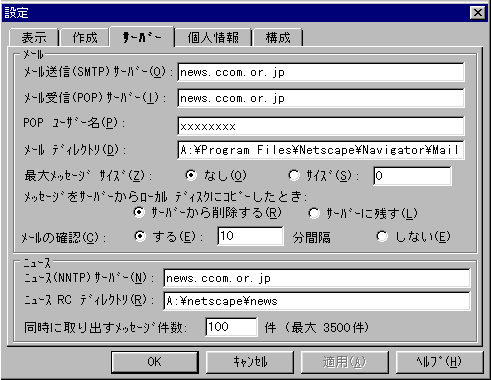
図1
- 「ニュース(NNTP)サーバー」の欄に、
「news.ccom.or.jp」
と半角小文字で入力して下さい。
入力が終わったら、「OK」 ボタンをクリックして下さい。サーバーの設定が終わりましたら、「オプション」 から「オプションを保存」を選択して、 設定を保存して下さい。
ニュースグループ
- 保存できましたら、「ウィンドウ」
-「Netscape ニュース」を選択して下さい。
すると、 図2の画面が立ち上がります。
次に図2で、「オプション」から 「すべてのニュースグループを表示」を選択します。
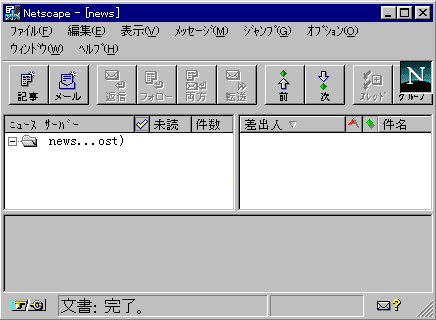
図2
図3のメッセージが表示されますので、よろしければ 「OK」ボタンをクリックして下さい。
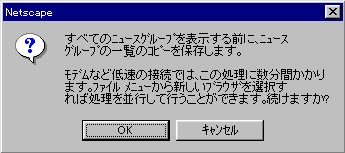
図3
すべてのニュースグループの表示が終了したら、 実際に読みたいニュースグループをチェックします。
チェックの方法は図4の画面で「ニュースサーバー」 と「未読」の間にあるチェック欄の□をクリックします。
チェックされたニュースグループには、□にレ点が付きます。
これで次回からNetscape Newsを起動すると、 選択されたニュースグループのみ読み込むようになります。
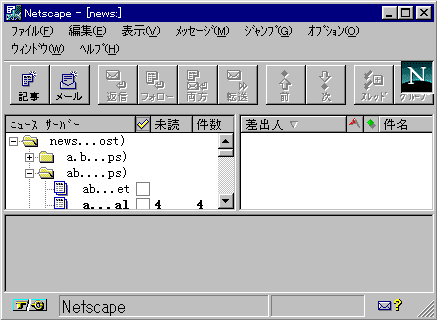
図4
以上で設定は終わりです。