Version 2.0で説明しています。
- メールを作成して誰かに送るときは、「メール」メニューの中から
「メールの作成」コマンドを選択するか、
またはツール バーから「メールの作成」アイコンを選択します。
「メールの作成」ウィンドウが開きます。
「メールの作成」ウィンドウには、図1のように 「メールの作成」と「オプション」の2つのシートがあります。
1.メールの作成
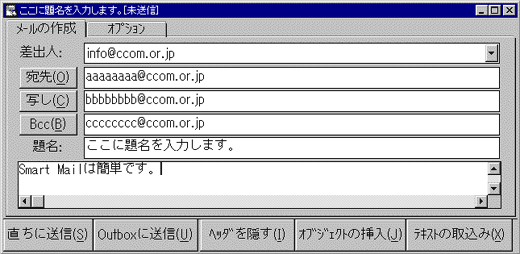
図1
- 差出人
「差出人」には、「ネットワークの設定」 (「設定」メニューの中から「ネットワーク」を選択)の 「POPアカウント」の情報が自動的に表示されます。
また、テキスト ボックスに現在のセッションのアドレスが自動的に表示されます。
ここで直接アドレスの変更を行うことはできませんので、「差出人」 のドロップダウン リスト ボックスを使います。
ここから「設定」 メニューの「ネットワーク」コマンドを使って、 あらかじめ指定しておいた別の電子メール アドレスを選択します。 - 宛先
「宛先」テキスト ボックスには、 メッセージを送りたい相手の電子メールを入力します。
複数のアドレスを入れることもできます。
この場合はコンマ(,)でアドレスを区切ってください。 - 写し
同じメールを参考のために送りたい相手がいる場合は、「写し」 テキスト ボックスに相手先の電子メールアドレスを入力します。
複数のアドレスを入れることもできます。
この場合はコンマ(,)でアドレスを区切ってください。 - BCC
“ブラインド カーボン コピー”の頭文字を取ったものです。
指定した電子メール アドレスにメッセージのコピーが送られますが、 「写し」テキストボックスで指定した電子メール アドレスと違って、 「BCC」の電子メールアドレスは相手先のメール ヘッダに記述されません。
送信先を秘密にしてコピーを送りたいとき便利です。 - 題名
このテキスト ボックスには、メッセージの内容を示す短い一文を入力します。
「題名」テキスト ボックスの下にあるスペースにカーソルを置き、メッセージの本文を入力します。
一行の長さを日本語30文字(1バイト文字は60文字)目安で <Enter>キーを押して改行します。
(こうしないと受信した相手がコンピュータでメッセージを読めなくなることもあるからです。)
以上の入力が終了しましたら、実際のメールの内容を一番下のエリアに入力します。
2.送信
- 2.1 直ちに送信
「メールの作成」、「メールの返信」 もしくは「転送」の各ウィンドウに必要な情報をすべて入力し、 電子メールをすぐに送信する準備ができている場合は、ウィンドウのボタンから 「直ちに送信」をクリックするか、「メール」 メニューから「直ちに送信」コマンドを選択します。
メールがうまく送られたことを知らせるため、一連のステータス メッセージが表示されます。
タイトル バーの“未送信”は“送信済” に変わり、メッセージが送信されたことを示します。2.2 Out Boxに送信
メッセージを保存しておいて時間を置いてから送信したい場合は、「メールの作成」 、「メールの返信」または「転送」 の各ウィンドウの「OutBoxに送信」ボタンを選択するか、 もしくは「メール」メニューの「OutBoxに送信」 コマンドを選択します。
メッセージのコピーがSmart MailのOutBoxに保管されます (ダイアログ ボックスは開きません)。
OutBoxのメールを相手に送る準備ができたら、「メール」 メニューの「OutBoxのメールを送信」 コマンドを選択して送ることができます。
または「ファイル」メニューから「OutBox」 コマンドを選択して「OutBox」ウィンドウを開き、 「OutBox」ウィンドウの左上端近くにある「送信」 ボタンを選択することもできます。
3.受信
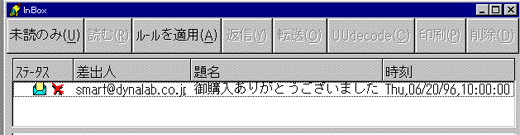
図2
メールを「InBox」ウィンドウに読込んだら、 ウィンドウを開いてメールを読むことができます。
読みたいメールをクリックし、「InBox」ウィンドウの 「読む」ボタンか「メール」メニューの 「読む」コマンドを選択します。
InBoxから読みたいメールをダブルクリックするだけでも結構です。以上3つの方法のどれか1つを使えば「メールを読む」 ウィンドウが開きます。
「メールを読む」ウィンドウには、「内容」、 「ヘッダ」、「MIME情報」 の3つのシートがあります。
特に指定しない場合は「内容」 シートが表示されます。
4.返信
- 「返信」ボタンは「メール」メニューの
「返信」コマンドと同じ働きをします。
このボタンを選択すれば 「メールの返信」ウィンドウが開き、 「InBox」で選択されているメールの差出人に返信を送ることができます。
5.メッセージの削除
- 「削除」ボタンは「メール」メニューの
「メールの削除」コマンドと同じ働きをします。
InBoxのリストから削除したいメールを選択し、「削除」 をクリックします。
削除したメールは「ごみ箱」に移ります。完全に削除したい場合は、ツール バーの「ごみ箱を空にする」 アイコンをクリックします。
6.ファイルの添付
- メッセージに任意のファイルを添付して、メッセージと一緒に送信することができます。
現在選択中の送信メッセージにファイルを添付するには、以下のようにしてください。メッセージメニューから書類の添付 を選択してください。
標準ファイルダイアログが表示されます。添付するファイルを検索して選択し、OKボタン をクリックしてください。
メッセージの Attachments: フィールドにファイルがリストされます。添付ファイルを削除するには、ファイルをクリックして選択し、 [Delete] キーを押してください。
添付ファイルの受信方法についてのオプションを設定するには、 ツールメニューからオプション...を選択し、 添付アイコンをクリックしてください。