Version 2.0 で説明しています。
Smart Mailの画面で「ツール」- 「システム管理者」を選択してください。 管理者のウィンドウが出てきます。ここで追加をクリックすると、 図1のような画面が現れます。
ユーザの追加
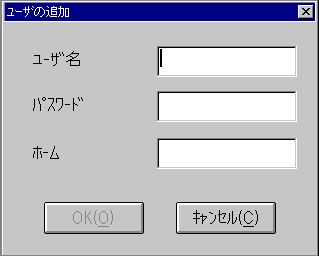
図1
ここでユーザ名と、パスワード、ホームディレクトリ を入力してください。
入力できましたら、OKボタンを押して、 設定を保存してください。
先程の管理者のウィンドウに、 いま追加したユーザ名が入っていることを確認してください。
確認できましたら、 閉じるをクリックして、ウィンドウを閉じてください。
ネットワークの設定
Smart Mailの画面で「設定」- 「ネットワーク」を選択すると図2のような設定画面が表示されますので、 そこで「POPサーバー」のタグをクリックしてください。
POPサーバー
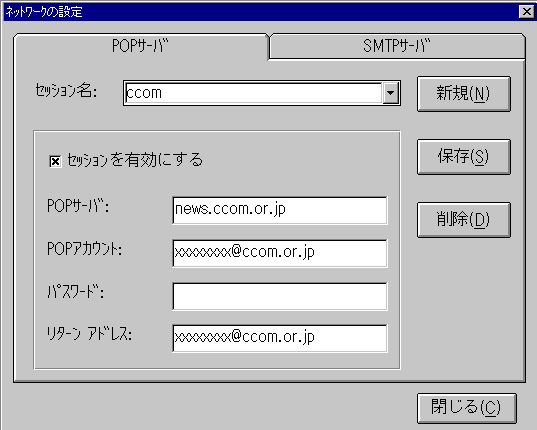
図2
セッション名の欄には、半角小文字でccom と入力してください。
その下の「セッションを有効にする」 を選択してください。
POPサーバの欄には、 news.ccom.or.jpと入力してください。
POPアカウント の欄には、「ユーザID登録完了のお知らせ」に記載されておりました 電子メールアドレスを半角小文字で入力してください。
パスワードの欄は空白のままで結構です。
SMTPサーバー
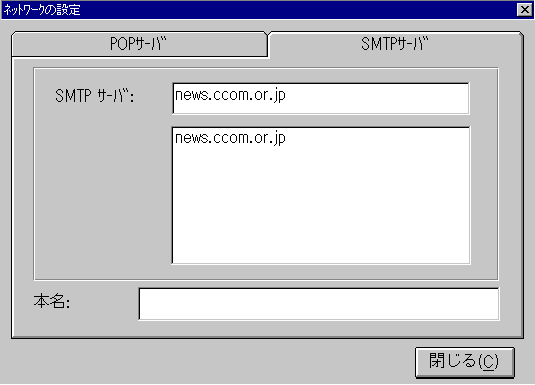
図3
次に、 「SMTPサーバ」のタグをクリックすると、図3のような画面が出てきます。
SMTPサーバの欄には、news.ccom.or.jp と入力してください。
ここでもう一度「POPサーバ」 のタグをクリックし、「保存」をクリックしてください。
保存しますと、設定前の画面に戻りますので、セッション名のところで 「ccom」を選択してください。
(「ccom」を選択しますと、 いままで入力したものが画面上にあらわれます。)
これを確認しましたら、閉じるをクリックし、 画面を閉じてください。
新規フォルダの作成
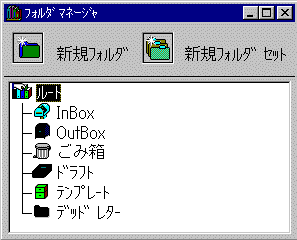
図4
次にメニューバーのフォルダをクリックし、 フォルダマネージャを選択してください。
図4のような画面が現れます。ここで新規フォルダという文字の左側にある絵をクリックしたまま ルートという文字までドラッグしてください。
図5のような画面があらわれます。
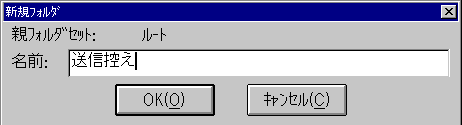
図5
名前の欄にフォルダの名前 を入力してください。
(ここでは例として「送信控え」 と入力してあります。) OKをクリックしますと、フォルダマネージャの一番下に、 新たに作成したフォルダ(ここでは送信控え)ができますので確認してください。
次に、メニューバーの「設定」をクリックし、 「プリファレンス」を選択してください。
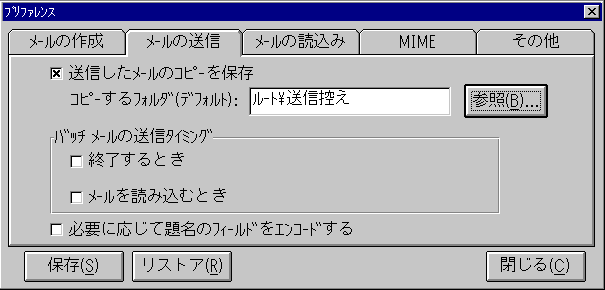
図6
「メールの送信」のタグをクリックし、「 送信したメールのコピーを保存」にチェックを入れてください。
参照ボタンをクリックし、先程作ったフォルダ(ここでは「送信控え 」)をクリックして、OKボタンを押してください。
そうしますと、コピーするフォルダ(デフォルト)の欄に、 「ルート¥フォルダ名(ここでは送信控え)」と表示されます。
確認できましたら保存をクリックしてください。
そうしますと、以下の図6のような画面が出てきます。
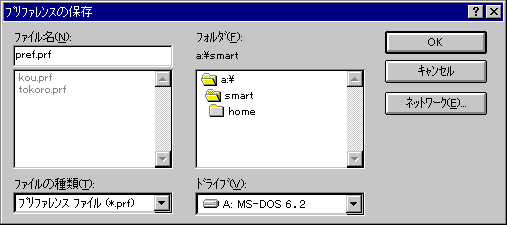
図7
ファイル名の欄にファイル名を入力して OKをクリックしてください。
(ここでは例として 「pref.prf」と入力してあります。)
以上で設定は終わりです。