Outlook Expressを起動し、 「ツール」-「アカウント」
を選択します。すると、図1のような設定画面が表示されますので、そこで
「追加」-「メール」を選択して下さい。
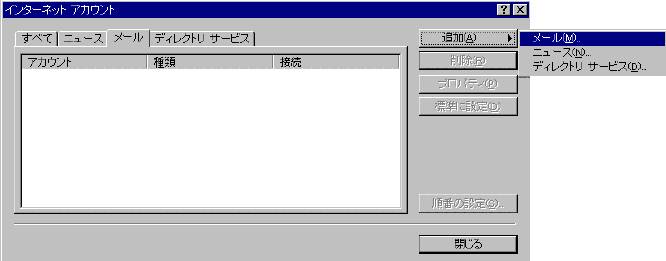
図1
図2のような画面が表示されますので、 表示名の欄に
お客様のお名前を入力してください。
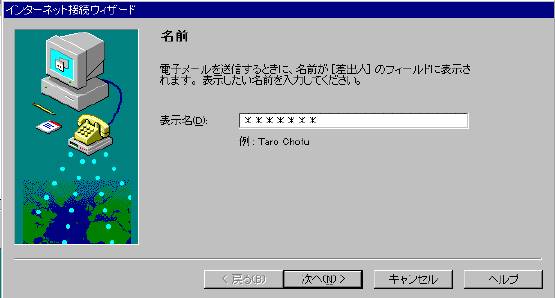
図2
電子メールアドレスの欄には、 「ユーザID登録完了のお知らせ」に記載されておりました
電子メールアドレスを半角小文字で入力してください。
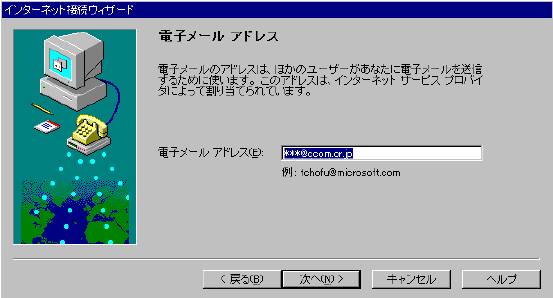
図3
受信メール(POP3)サーバー、送信メール(SMTP)サーバー、の欄には
news.ccom.or.jpと半角小文字で入力してください。
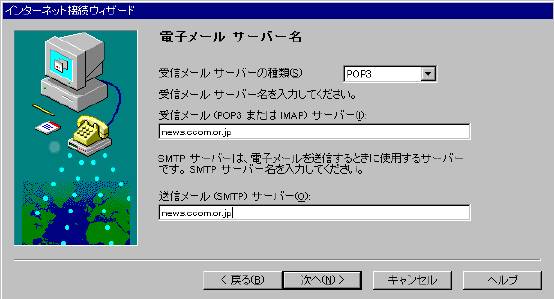
図4
POPアカウント、パスワードの欄には、
「ユーザID登録完了のお知らせ」に記載されておりました
ユーザID、パスワードを半角小文字で入力してください。
(パスワードについては、入れなくてもかまいません。)
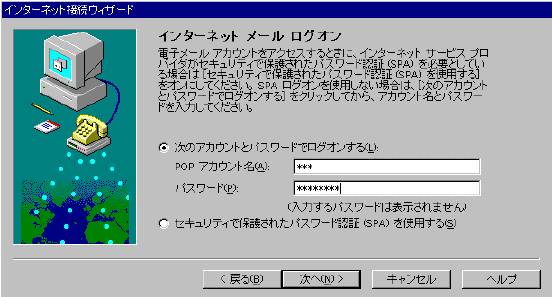
図5
インターネットメールアカウント名の欄には、図1の
アカウントの部分に表示される名前を入力して下さい。(どんな名前でもかまいません。)
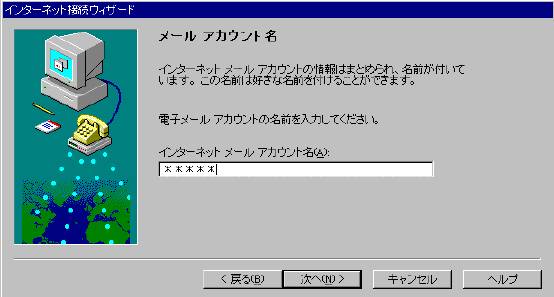
図6
インターネットに接続する方法は、お客様の該当する項目を選択して下さい。
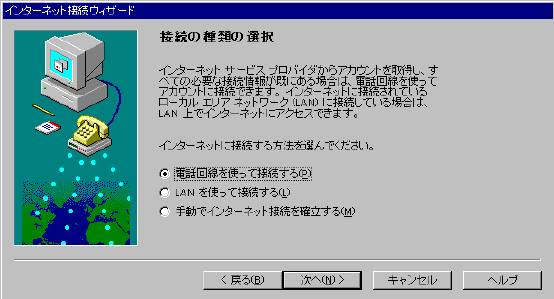
図7
図7で、電話回線を使って接続するを選択された場合、どの
ダイヤルアップ接続を使うのかを選択します。
次へを押すと、最後に確認を聞いてきます。全て良ければ完了を押します。
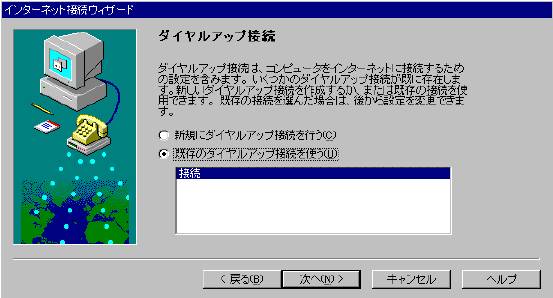
図8
プロパティによる確認
設定を完了すると図1の画面に、作成された アカウントが表示されます。そのアカウントを選択して、
プロパティを開きます。図9のような
全般の設定画面が表示されます。
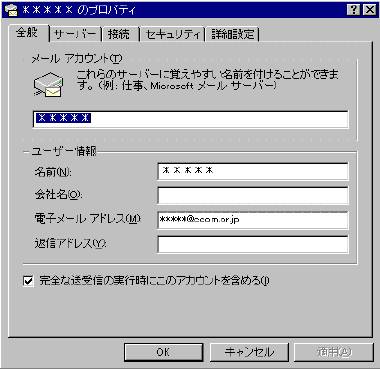
図9
次に、タブを サーバーに移します。すると、図10のような画面が表示されます。
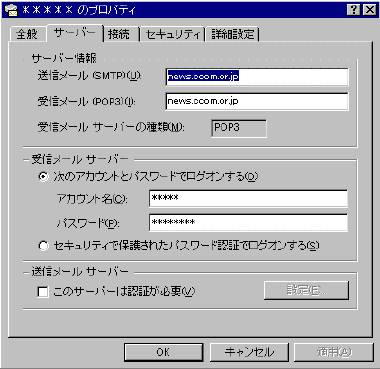
図10
以上のように設定されている事を確認して下さい。