Netscape Navigator 3.01で説明しています。
Netscape Mailを起動するには、Netscape Navigatorの「ウィンドウ」 メニューから、「Netscapeメール」を選択します。 すると図1の画面が立ち上がります。
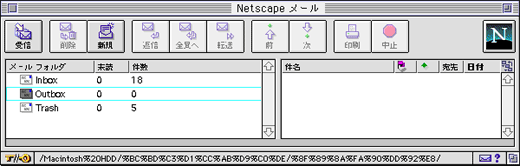
図1
1. メールの作成
メールを送信するには、アイコン群の左から3番目にある「新規」 アイコンをクリックします。すると図2のような画面が立ち上がります。
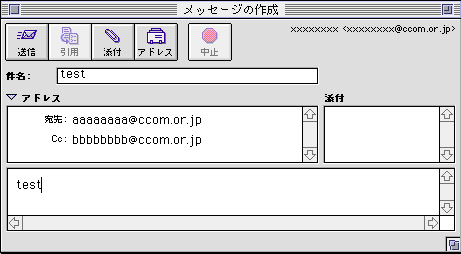
図2
立ち上がりましたら、以下のエリアに必要事項を入力します。
(*はメールを送るために必要となるものです。)
| *「件名」: | これから送るメールのタイトルを入力します。 |
|---|---|
*「宛先」: |
相手先のEメールアドレス (例:info@ccom.or.jp等)を半角で入力します。 |
「Cc」: |
これから送るメールと同じ内容のメールを、別のEメールアドレスにも送りたい場合に、 そのEメールアドレスを半角で入力します。 |
| 「添付」: | メールにファイルを付けて送信するときに使用します。 (詳しくは 7.ファイルの添付 をご覧ください。) |
以上の入力が終了しましたら、実際のメールの内容を一番下のエリアに入力します。
2. 送信
- 入力が終わりましたら、アイコン群の一番左にある「送信」
アイコンをクリックするか、ファイルメニューの
今すぐ送信(またはあとから送信)を選択してください。
「中止」アイコンが「赤からグレー」 になったら送信終了です。
送信したメールは「sent」フォルダに蓄えられます。
3. 受信
- メールを受信するには、アイコン群の一番左にある「受信」
アイコンをクリックするか、ファイルメニューの
新しいメールを受信を選択してください。
パスワードを入力するウィンドウが表示されるので、パスワード を入力してください。
新しいメールが届いている場合には、 メールフォルダの「inbox」に蓄えられます。
受信したメールを確認するには、「inbox」フォルダを選択して、 右側のウィンドウに表示されたメールを選択すると、 下のウィンドウにメールの内容が表示されます。
4.返信
- 返信するには、返信する元のメッセージを開くか、または選択します。
アイコン群の左から4番目にある「返信」 (またはメッセージメニューの「返信」 を選びます。)
メッセージ作成ウィンドウが開き、元のメッセージに応じて宛先、件名 (Re:もとの件名となる)が自動入力されます。
本文のウィンドウに元のメッセージがコピーされ、行頭に引用記号「>」が付加されます。
これにより、返信するときに対話形式で文章が構成でき、 元のメッセージと返信メッセージが区別できます。元のメッセージで不要な部分は削除し、返信メッセージを作文します。
作文が終われば、「送信」(又は「あとで送信」) ボタンをクリックするか、ファイルメニューの すぐにメールを送信する(またはあとでメールを送信する)を選択します。
5.メッセージの削除
- メッセージを削除するには、以下のような三つの方法があります。
削除するメッセージを選択するか開いて、 編集メニューから>メッセージを削除を選択してください。
開いているメールボックスウィンドウで、削除するメッセージを選択し、 [Delete] キーを押してください。
開いているメールボックスウィンドウで、削除するメッセージを選択し、 メインウィンドウのツールバーにある削除ボタン をクリックしてください。
6. 添付ファイル
- メールを送信する際、既存のファイルをメールに添付することができます。
ファイルを添付するには、メッセージの作成画面で 「添付」アイコンをクリックするか、ファイルメニューの ファイルを添付を選択してください。
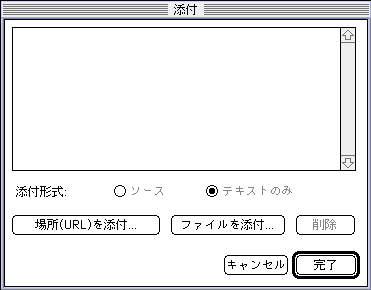
図3
図3のように、添付するファイル、または場所(URL)を選択する ダイアログボックスが現れます。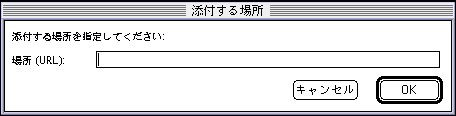
図4
ここで、場所(URL)を添付を選択すると、 図4のようなダイアログボックスが現れますので、場所(URL) を入力しOKボタンを押してください。
ファイルを添付を選択すると、ファイルを選択するダイログボックスが表示されますので、 ファイルを選択し、開くを選択してください。
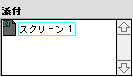
図5
添付されたファイルはメッセージ作成画面の「添付」 の欄に表示されます(図5参照)。ファイルが添付されているメールを送信する方法は、通常のメールを送信する方法と同じです。