Eudora Pro 2.1.4-Jで説明しています。
Eudoraの画面で「ツール」-「設定 」を選択すると図1のような設定画面が表示されますので、 「基本設定」をクリックしてください。
基本設定
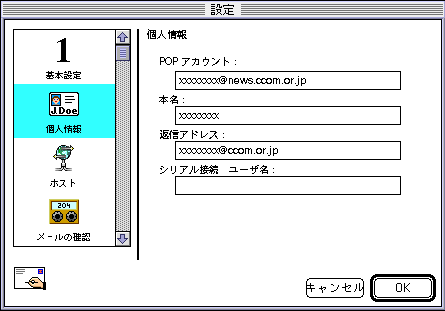
図1
POPアカウントの欄には「ユーザID登録完了のお知らせ」 に記載されておりました電子メールアドレス を半角小文字で入力し、@のあとに半角小文字でnews と入れてください。
本名の欄にはお客様の名前 をローマ字で入力してください。
個人情報
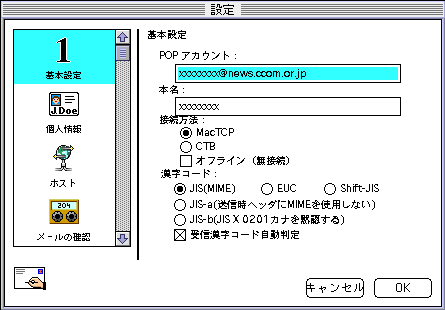
図2
次に個人情報をクリックしてください。
POPアカウントと本名の欄に、先程入れていただいた文字が入っていることを確認してください。
返信アドレスの欄には、POPアカウント で入れた文字からnewsを取ったものを入力してください。
ホストの設定
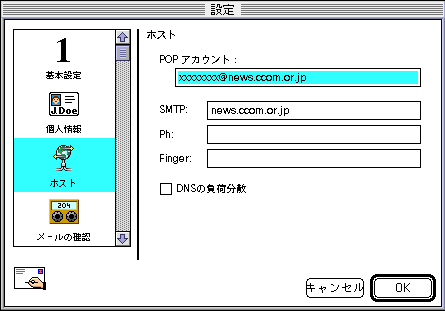
図3
次にホストをクリックしてください。
先程と同じようにPOPアカウントの欄を確認してください。
図3のように、SMTPの欄にはnews.ccom.or.jp と半角小文字で入力してください。
メールの確認
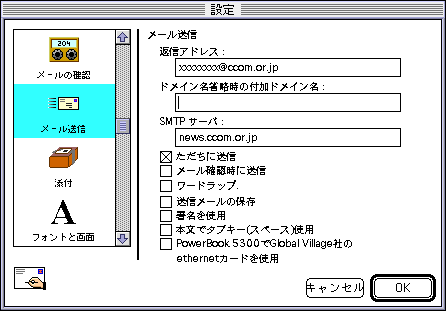
図4
次にメールの確認をクリックしてください。
これも POPアカウントの欄を確認してください。
サーバにメールを残すサーバから削除を選択するようにしてください。
その際には、何日後に削除するのかも入力してください。
メール送信
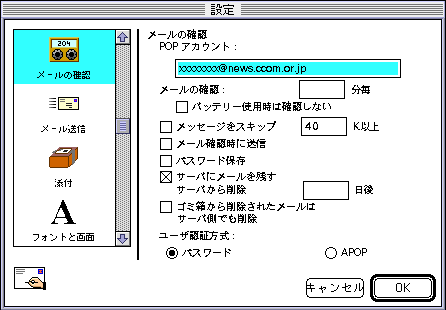
図5
次にメールの送信をクリックしてください。
返信アドレスの欄に、 個人情報で入れた文字(xxxxxxxx@ccom.or.jp) が入っていることを確認してください。
また、SMTPサーバー の欄にはホストの設定でSMTPの欄に入れた文字(news.ccom. or.jp)が入っていることを確認してください。
以上の設定が終わりましたら、OKボタン
をクリックして設定を保存してください。