[メール] メニューの
[メッセージの作成] をクリックします。
すると図1のような画面が現れます。
1. メールの作成
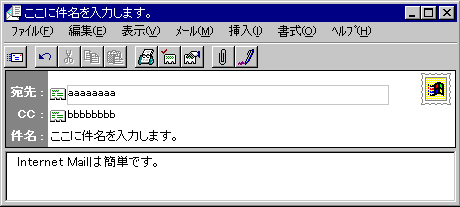
図1
- [宛先] ボックスに
メッセージの送り先の名前を入力します。
複数の名前を指定する場合は、半角のセミコロン (;) で区切ります。メッセージのコピーをほかの人に送る場合は、[CC] ボックス に送り先の名前を入力します。
複数の名前を指定する場合は、半角のセミコロン (;) で区切ります。[件名] ボックスにメッセージの件名 を入力します。
メッセージの本文を入力します。
2. 送信
- 図1の画面の一番左のボタン(送信アイコン)
 をクリックするか、[ファイル] メニューの
[送信] をクリックします。
をクリックするか、[ファイル] メニューの
[送信] をクリックします。
作成したメッセージは、新着メールを確認するときに メール サーバーへ送られます。
3. 受信
- 3.1 手動による受信
別のウィンドウにメッセージの内容を表示する場合は、 メッセージの一覧で 目的のメッセージをダブルクリックします。
プレビュー ウィンドウにメッセージの内容を表示する場合は、 メッセージの一覧で目的のメッセージをクリックします。
プレビュー ウィンドウを表示するには、[表示] メニューの [プレビュー ウィンドウ] をポイントし、 [左右に分割] または [上下に分割] をクリックします。
3.2 自動による受信
[メール] メニューの [オプション] をクリックします。
[読み取り] タブをクリックすると、図2のような画面が現れます。
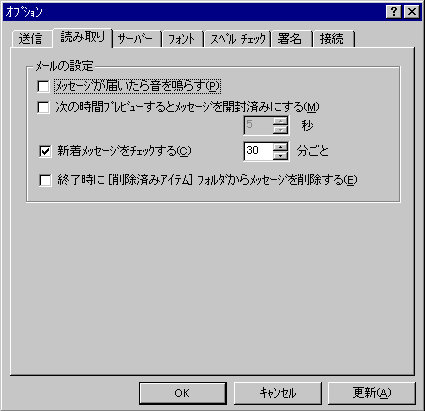
図2
この画面で、 [新着メッセージをチェックする] をチェックし、 新着メッセージを確かめる間隔を指定します。
(このチェック ボックスがオンになっている場合は、 Internet Mail を起動したときにも新着メッセージが確認されます。)[メール] メニューの [送受信] をクリックすると、すぐに新着メッセージを確認できます。
4. 返信
- メッセージの一覧で目的のメッセージをクリックします。
[メール] メニューの [差出人へ返信] をクリックします。
差出人以外のアドレスにも同じメッセージを送る場合は、 送り先の名前を [CC] ボックスに入力します。
複数の名前を指定する場合は、半角のセミコロン (;) で区切ります。メッセージの本文を入力します。
メッセージ ウィンドウで [ファイル] メニューの [送信] をクリックします。
5. メッセージの削除
- メッセージの一覧で削除するメッセージをクリックします。
[ファイル] メニューの [削除] をクリックします。
6. 添付ファイル
- 6.1 添付ファイルの開き方
メッセージの一覧でファイルが添付されているメッセージをクリックし、 [ファイル] メニューの [開く] をクリックするか、ファイルが添付されているメッセージをダブルクリック します。
メッセージ ウィンドウの下の枠にある目的の添付ファイルをダブルクリック します。
6.2 ファイルの添付
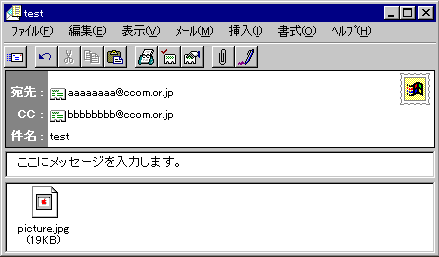
図3
メッセージ作成ウィンドウ(図1)で、添付アイコン
 をクリックするか、
[挿入] メニューの
[添付ファイル] をクリックすると、ファイルを選択するダイログボックスが表示されますので、
添付するファイルを指定します。
をクリックするか、
[挿入] メニューの
[添付ファイル] をクリックすると、ファイルを選択するダイログボックスが表示されますので、
添付するファイルを指定します。図3のように添付したファイルが メッセージの下の枠に表示されます。
(ここでは例としてpicture.jpgというファイルを 添付しています。)あとは通常のメールを送信する方法と同じです。